
 明星编辑
nTune的操作界面(1)
nTune软件安装和使用都非常简单,目前最新的nForce驱动都带有该软件,不过解压缩后大多数需要用户自行安装。运行nTune工具之后,在点击性能选项时,将会遇到一个用户最终协议的界面,想要使用这一调整功能的用户需要仔细阅读。从这一信息可以看出,开发者并不鼓励超频,而仅为部分用户提升性能提供一些便利的设定,用户须认识到一定风险的存在。

调整性能会带来一些风险
在性能选项打开之后,出现了调整主板设置,调整GPU设置,动态BIOS访问,调整系统,调整系统信息,调整自定义规则六个选项。在第一个调整主板设置中,包含的信息极为丰富,包括CPU外频和倍频、主板主芯片各种电压设定、内存时序调整以及风扇转速控制等选项。

调整主板设置的各种选项
在随后的调整GPU的设置中,提供了出厂时钟频率和自定义时钟频率两个设置,其中自定义时钟频率可以帮助用户调节GPU频率和显存频率。同时,在下方的另外一个设定中可以设定显卡风扇的转速控制。

调节GPU设置
接下来的则是动态BIOS访问功能,这是一项强大的设计,可保证用户在Windows下对主板的BIOS选项进行控制,也可以认为这是将BIOS翻译至“Windows”之后的另外一种界面。在笔者采用的NF590 SLI平台上,提供了CPU Features、Chipset Features、Periphrals和Power Management四个选项。

动态BIOS访问功能

该软件最为核心的一个功能便是调整系统,在此项功能下,提供粗略调整,精细调整和使用自定义设置进行调整三个选项,同时标示了调整预估的时间。笔者此次的测试则是在自定义设置进行调整下进行的。在接下来的篇幅中我们将详细的讲解该功能的使用情况。
 妖板登场 华擎Z790 NOVA WIFI主板图赏
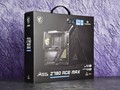 支持14代酷睿 微星MEG Z790 ACE MAX主板
 华硕P8Z77-V DELUXE新功能解析
 全汉蓝暴经典版550电源评测